O kernel log é uma das informações mais importantes para identificar falhas em uma Antminer. Ele mostra registros de funcionamento da máquina, erros de hashboard, falhas de temperatura, problemas de fan, fonte, pool, firmware e outros alertas importantes.
Quando uma Antminer apresenta hashrate zero, erro de chain, hashboard não reconhecida, temperatura alta ou qualquer falha no painel, o kernel log ajuda a entender melhor o que está acontecendo.
Neste tutorial, você vai aprender como baixar o log atual e o histórico de logs da sua Antminer para enviar para análise técnica da LDM Brasil Repair.
Antes de começar
Tenha em mãos o IP da sua Antminer, o usuário e a senha de acesso ao painel. O computador ou celular precisa estar conectado na mesma rede da mineradora.
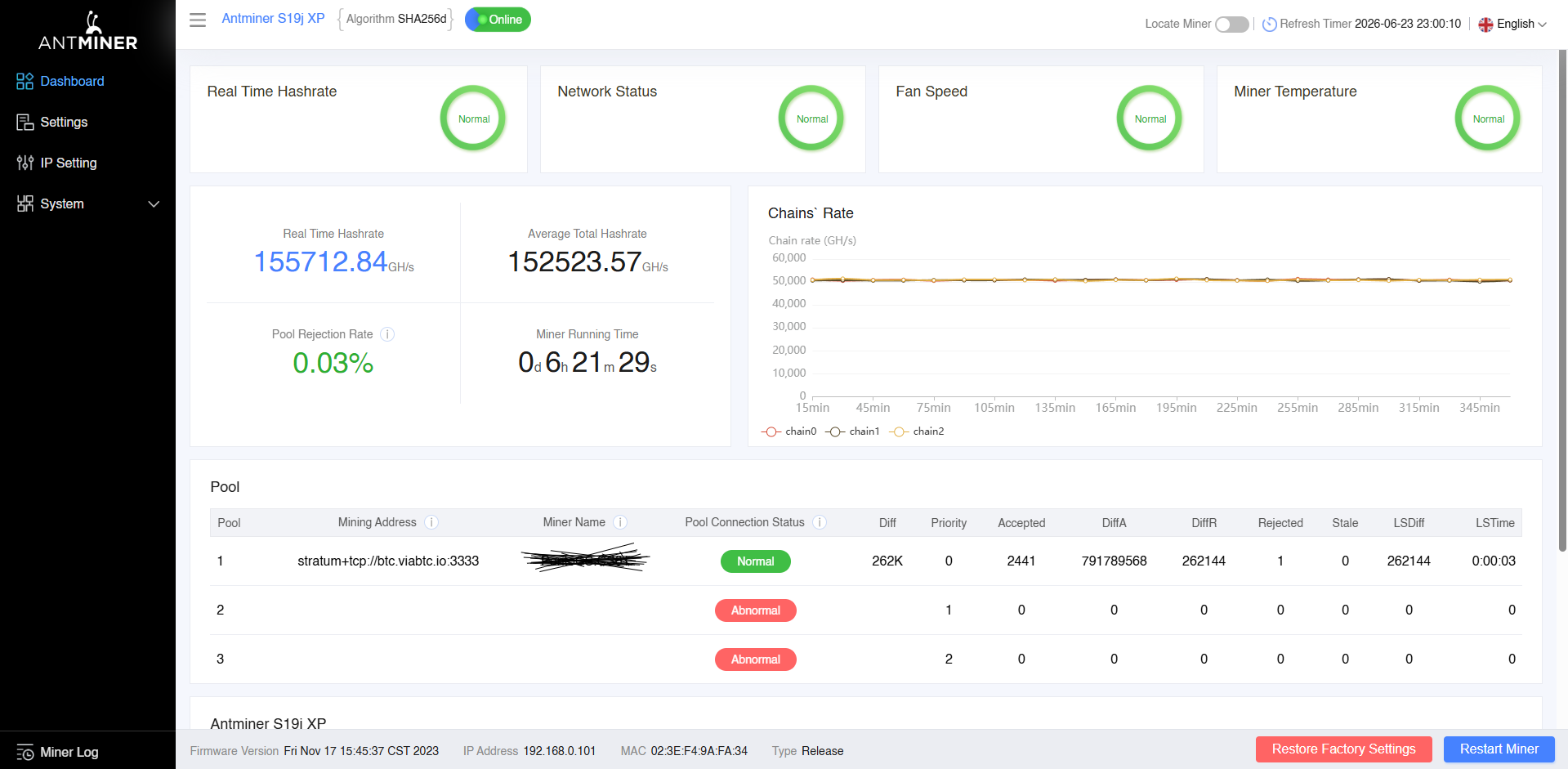
Passo 1: Acesse o painel da Antminer
Abra o navegador e digite o IP da sua Antminer. Em seguida, faça login com o usuário e senha da máquina.
Normalmente, o acesso é feito pelo endereço de IP local, por exemplo:
192.168.1.xxx
Depois de entrar no painel, você verá a página principal da mineradora.
Passo 2: Entre na opção Miner Log
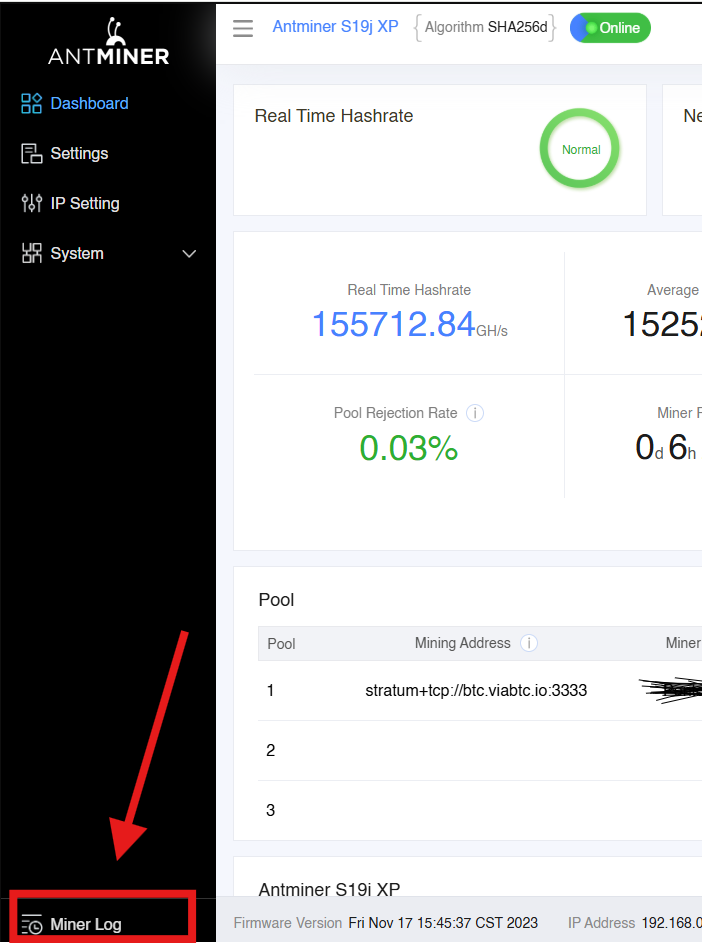
No menu do painel da Antminer, procure a opção Miner Log.
Em alguns firmwares, essa opção pode aparecer no menu lateral ou na parte inferior do painel.
Clique em Miner Log para abrir a área onde ficam os registros da máquina.
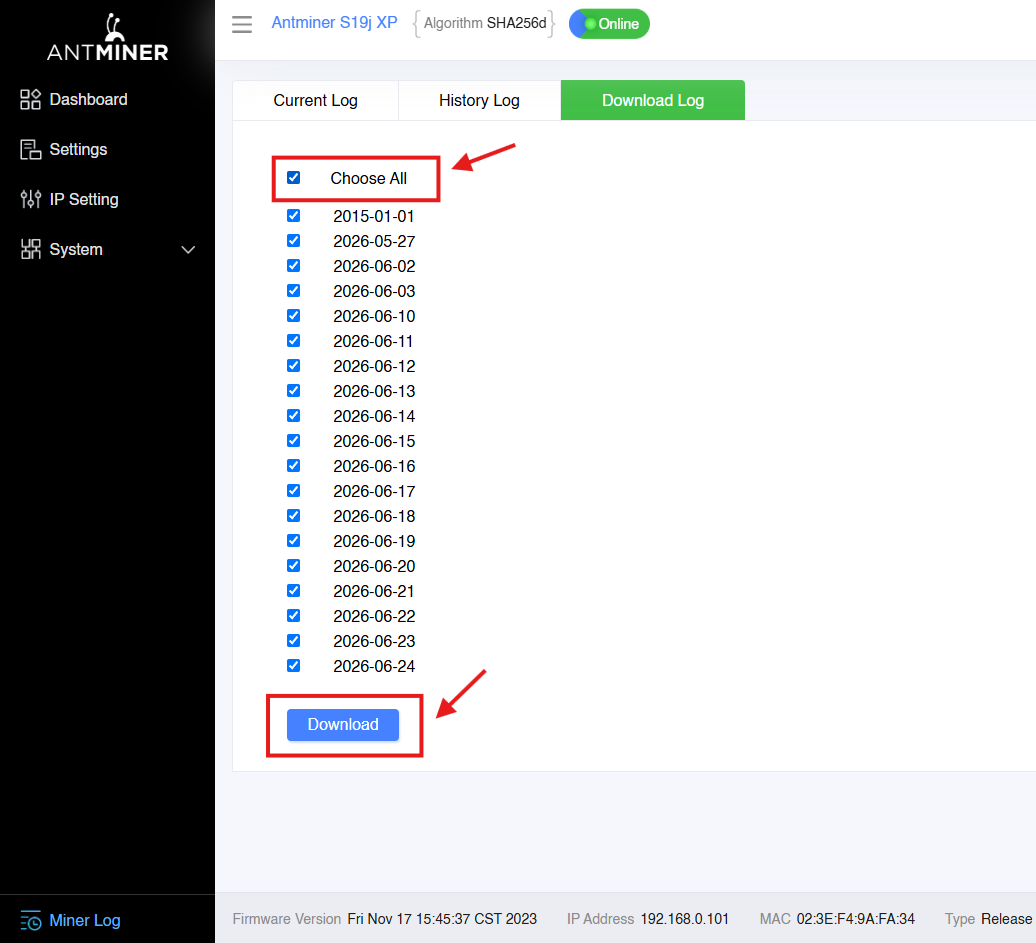
Passo 3: Clique em Download Log
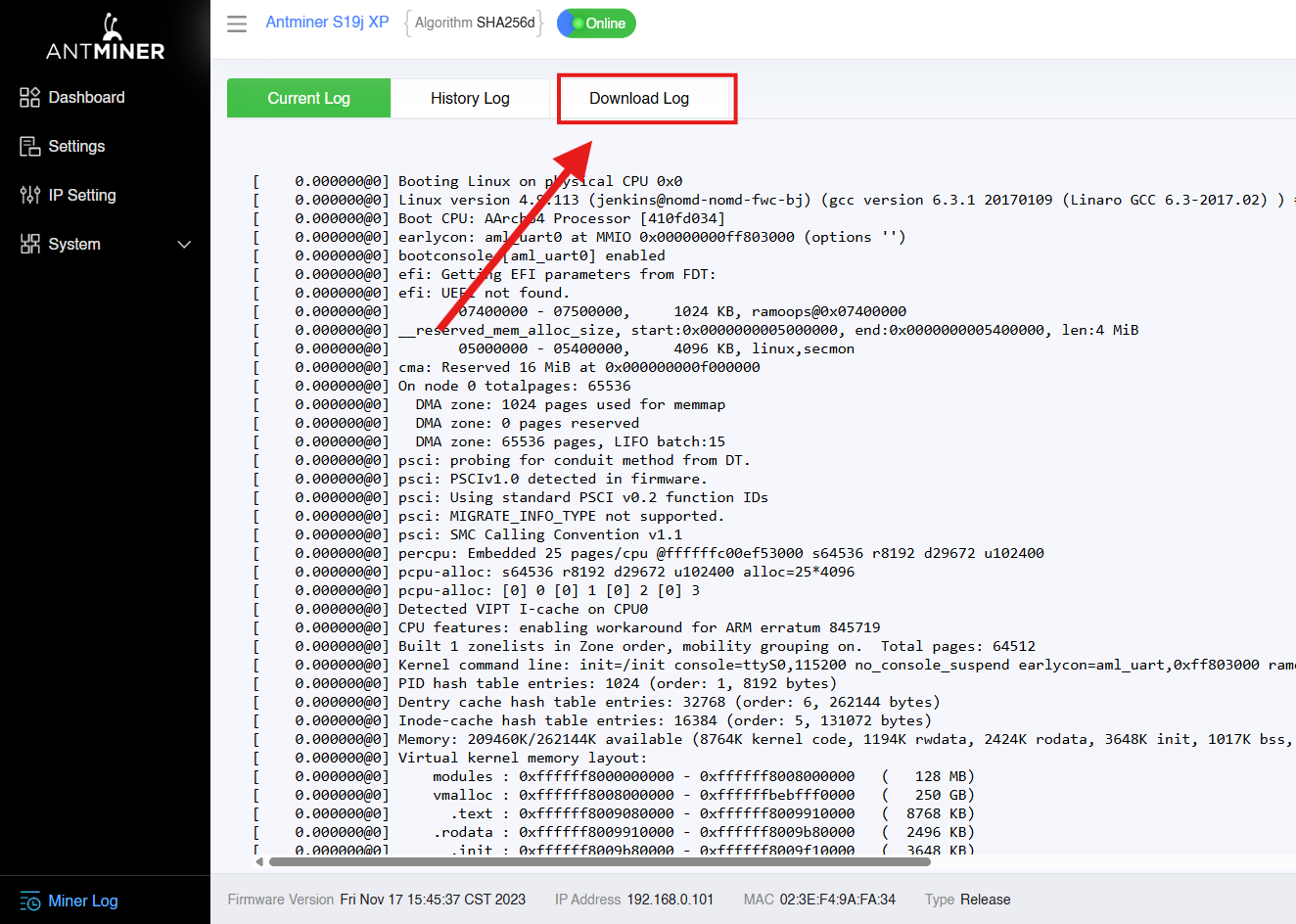
Dentro da página de logs, procure o botão Download Log.
Esse botão permite baixar os arquivos de log da máquina para enviar para análise técnica.
Clique em Download Log.
Passo 4: Baixe o log atual
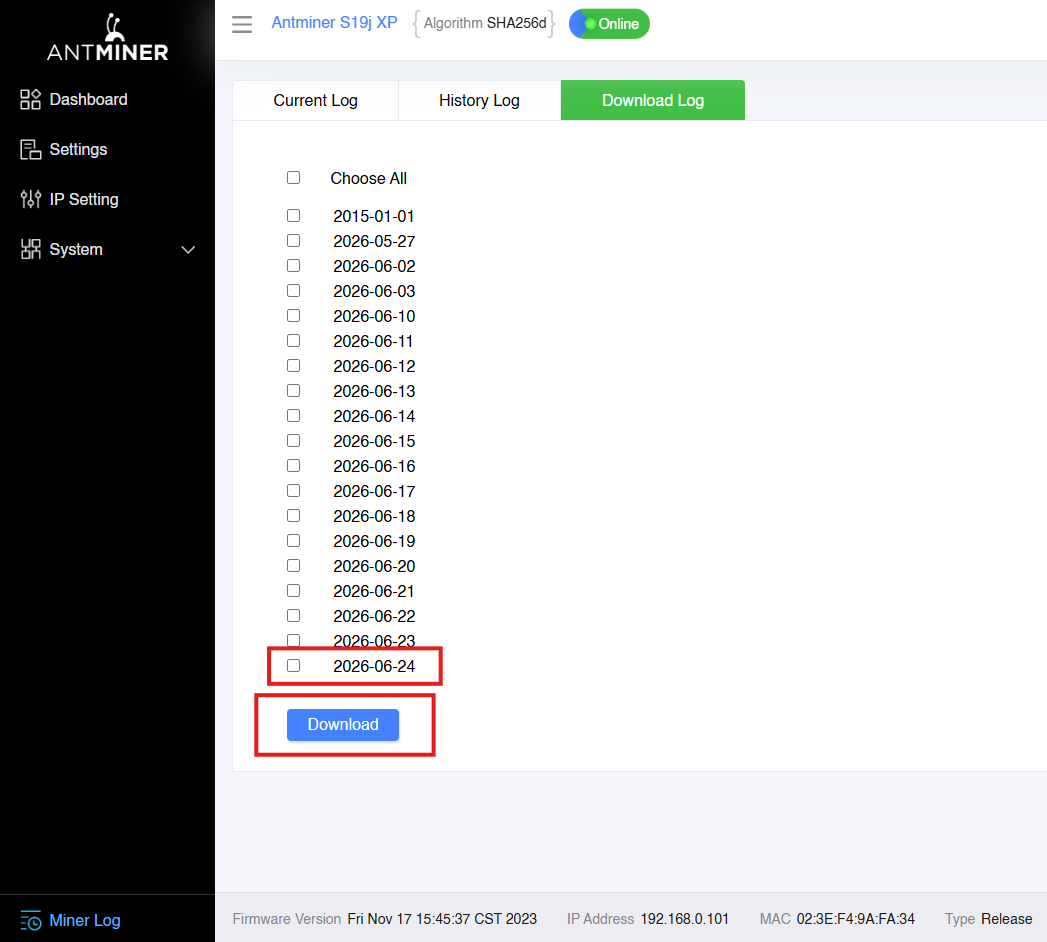
Para baixar o log atual, procure o registro mais recente disponível na lista.
Normalmente, o log atual aparece com a data mais recente.
Selecione o log mais novo e clique em Download.
Esse arquivo mostra as informações mais recentes da Antminer e é o mais importante para uma análise inicial.
Passo 5: Baixe o histórico de logs, se necessário
Além do log atual, também é possível baixar o histórico de logs da Antminer.
Para isso, marque a opção Choose All ou selecione manualmente os logs de datas anteriores. Depois, clique em Download.
Observação: se o arquivo ficar muito grande ou não baixar corretamente, selecione apenas os logs dos últimos dias.
Passo 6: Envie o arquivo para análise da LDM
Após o download, será gerado um arquivo compactado no seu computador. Esse arquivo pode aparecer em formato .tar, .gz, .zip ou outro formato compactado, dependendo do firmware da máquina.
Envie esse arquivo para a LDM Brasil Repair junto com:
- Modelo da Antminer;
- Descrição do problema;
- Foto do painel, se possível;
- Informação se usa firmware original ou customizado;
- Informação se a máquina estava em overclock ou configuração padrão.
Com essas informações, fica mais fácil fazer uma análise inicial do defeito.

Por que o kernel log é importante?
O kernel log registra várias etapas de funcionamento da Antminer. Ele pode mostrar erros como:
- Hashboard não reconhecida;
- Erro de chain;
- Find 0 ASIC;
- Nonce CRC error;
- ERROR_TEMP_TOO_HIGH;
- Erro de fan;
- Erro de fonte;
- Falha de comunicação;
- Erro de sensor;
- Problemas de inicialização.
Por isso, antes de enviar uma máquina ou hashboard para reparo, é recomendado baixar e enviar o kernel log para análise.
Conclusão
Baixar o kernel log da Antminer é um procedimento simples e ajuda muito no diagnóstico inicial da máquina.
Se sua Antminer está com hashrate zero, erro de hashboard, erro de temperatura, erro de chain ou qualquer falha no painel, siga este passo a passo e envie o arquivo para a LDM Brasil Repair.
Nossa equipe poderá analisar o log e orientar o melhor caminho para uma análise técnica profissional.